
Выделение нескольких строк в списках
Иногда бывает необходимо выделить несколько строк с товарами в документах, или несколько товаров в Каталоге, или несколько документов в журнале документов. Принцип выделения в каждом случае одинаков и совпадает со стандартной методикой выделения в операционных системах (Windows, MacOS).
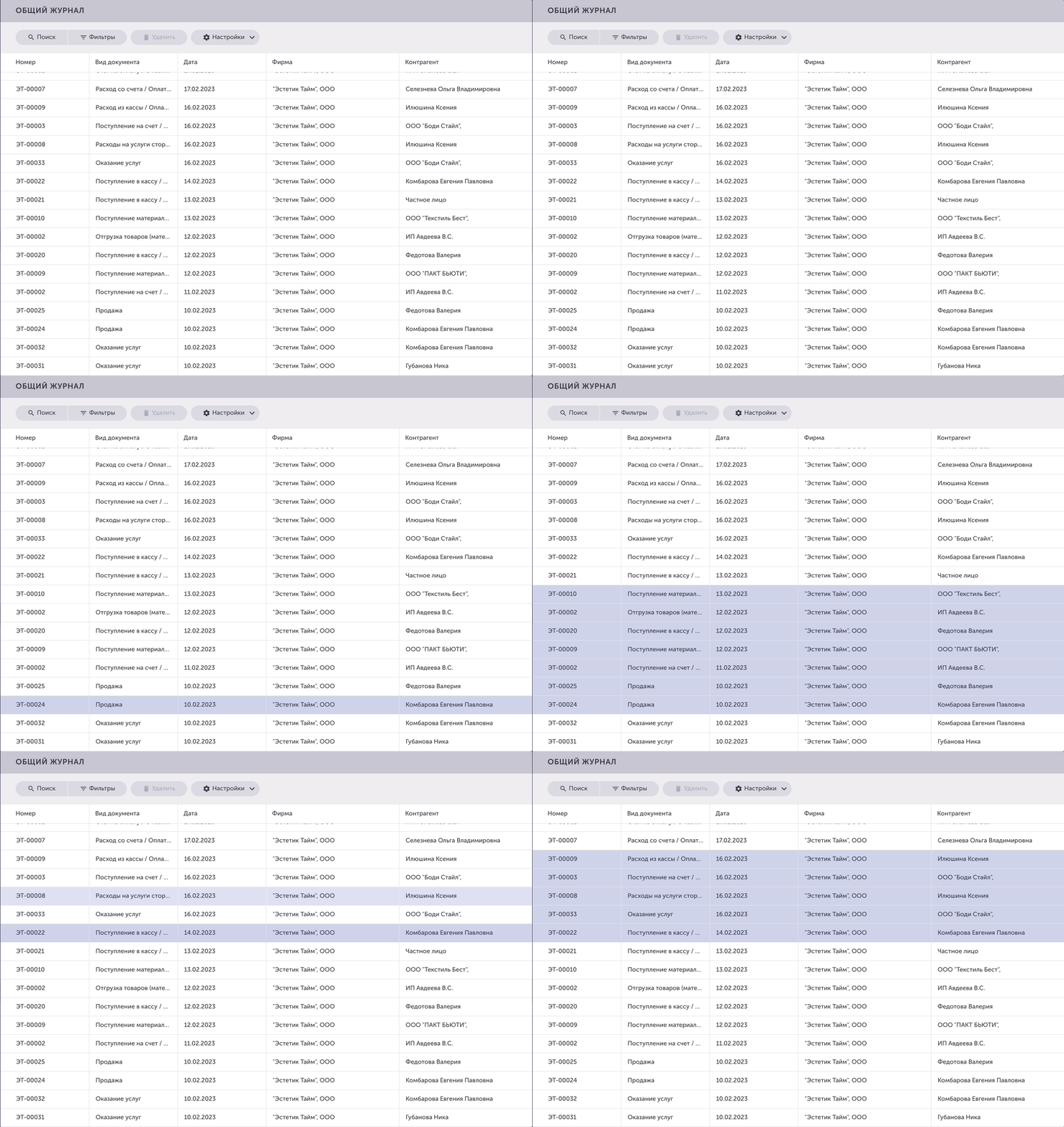
Выделение нескольких строк подряд:
Нажмите на клавиатуре клавишу Shift и, не отпуская ее, щелкните мышкой сначала на первую, затем на последнюю строку, которые должны попасть в выделение. Все строки между ними окажутся выделенными.
Выделение отдельных строк:
Нажмите клавишу Ctrl (Cmd на Mac) и, не отпуская ее, по очереди нажимайте на нужные строки левой клавишей мышки.
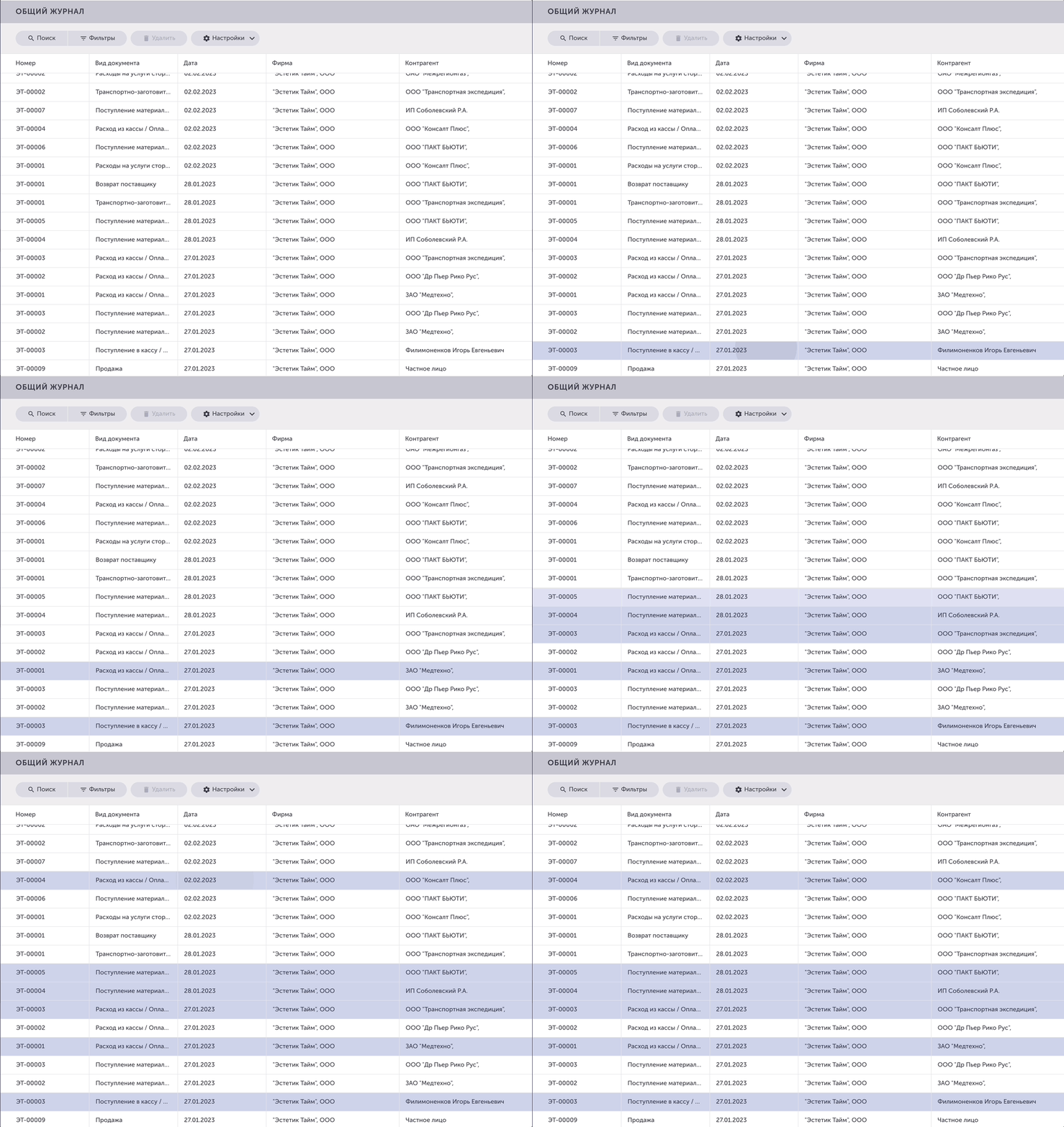
Таким же образом можно выбирать несколько типов, категорий или значений категорий в Каталоге и справочнике “Контрагенты”.
Поиск по списку
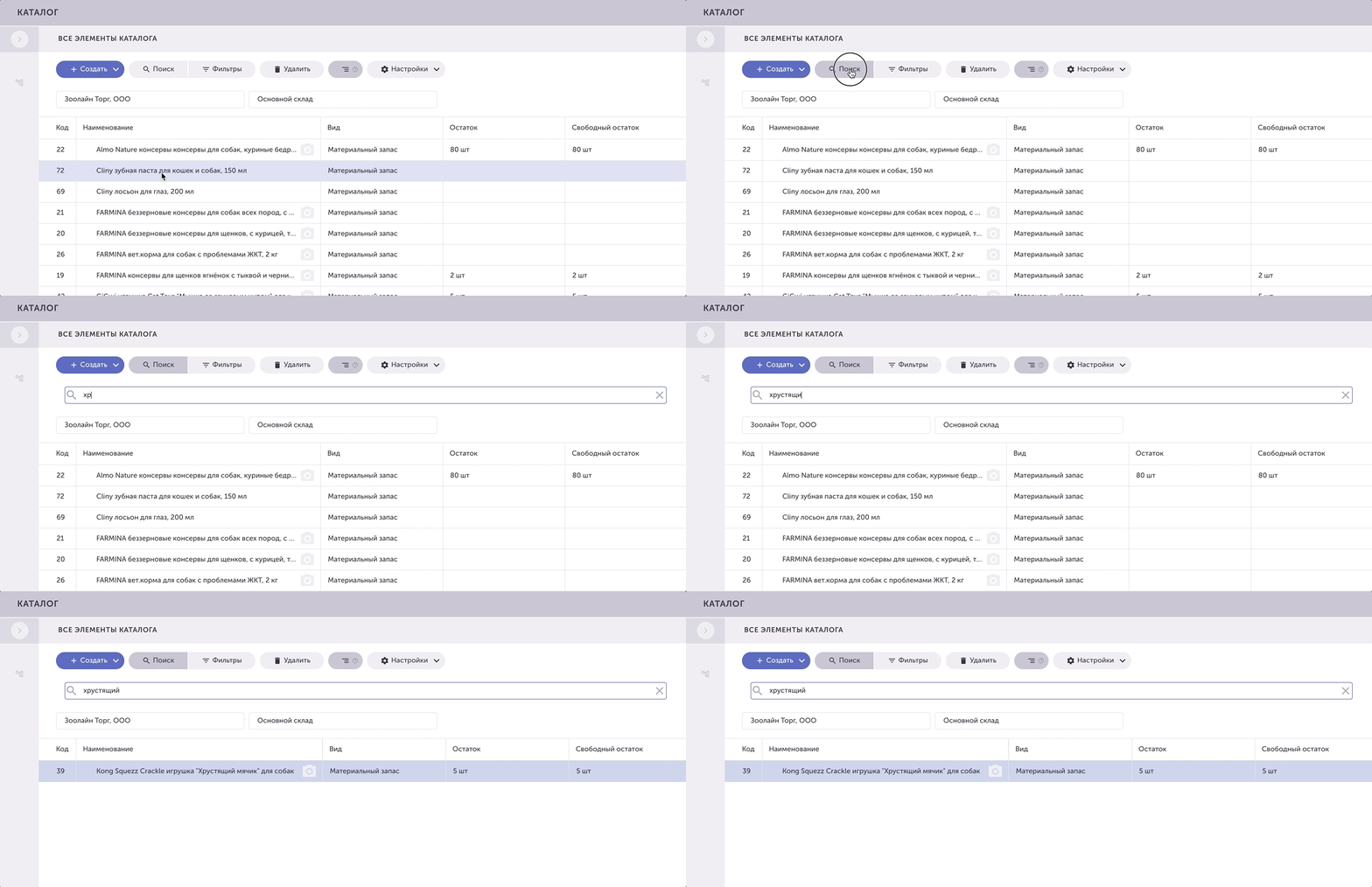
Контекстный поиск
Нажмите на кнопку Поиск на панели действий. Ниже появится поле для ввода поискового запроса. Введите ключевое слово и нажмите кнопку Enter, система покажет возможные варианты.
Обратите внимание, что для элементов справочников поиск работает по атрибуту «наименование», а для документов – по «номеру» и «дате».
Работа с фильтрами
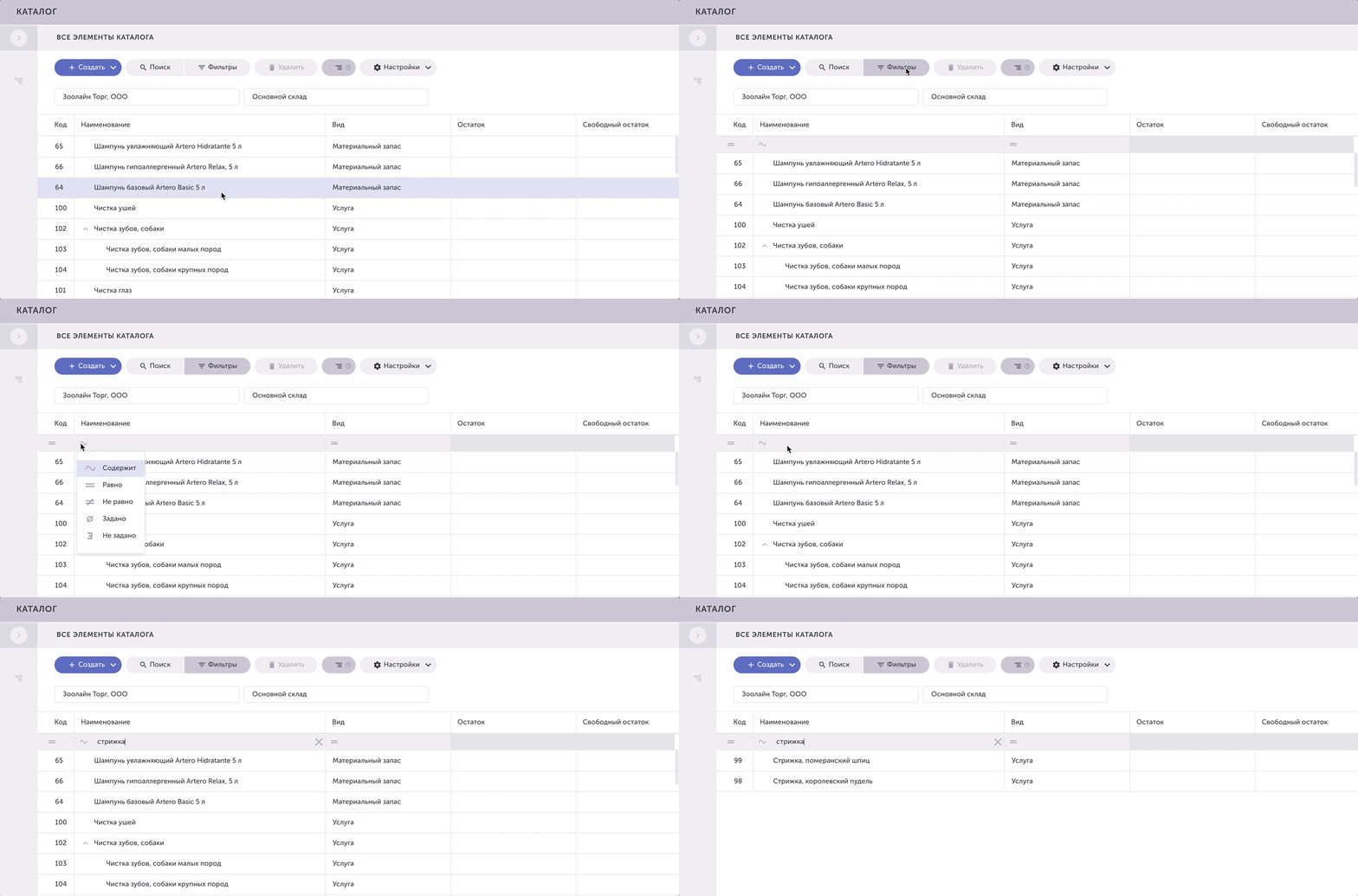
Бывают ситуации, когда нужен поиск по значениям атрибутов – поиск по столбцу таблицы. Например, поиск по контрагенту или продавцу. В этом случае удобно пользоваться фильтрами.
Нажмите кнопку Фильтры на панели действий. Под шапкой таблицы откроется панель с фильтрами по столбцам. В нужном столбце укажите условие фильтрации (равно, не равно, больше, меньше и др. – для разных типов данных применяются разные условия) и нажмите Enter.
Индикация в списках
Сообщения аудита в списках документов
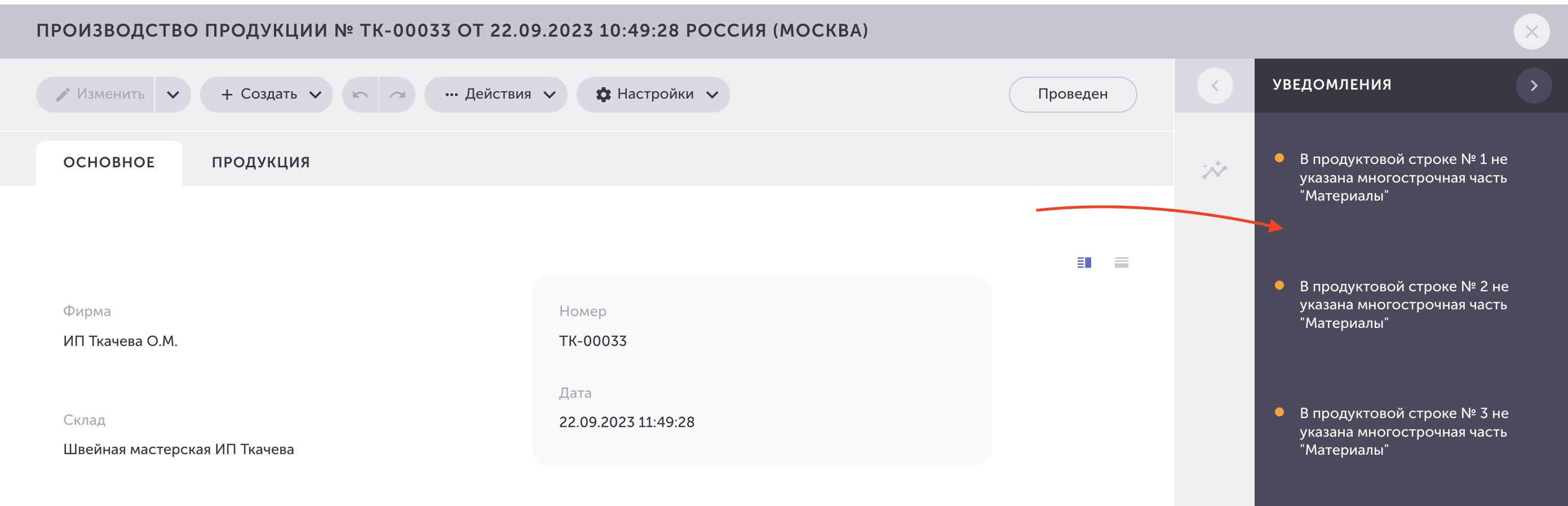
Сообщения аудита появляются в случае, если при проведении документа возникли проблемы.
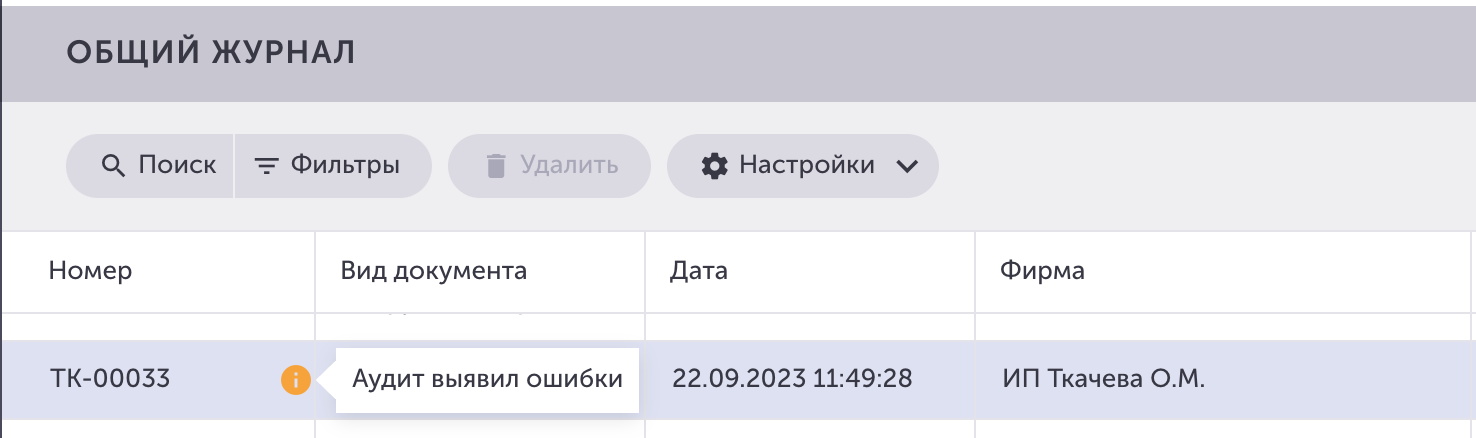
Вы можете зайти в документ и посмотреть подробное описание выявленных ошибок на панели действий:
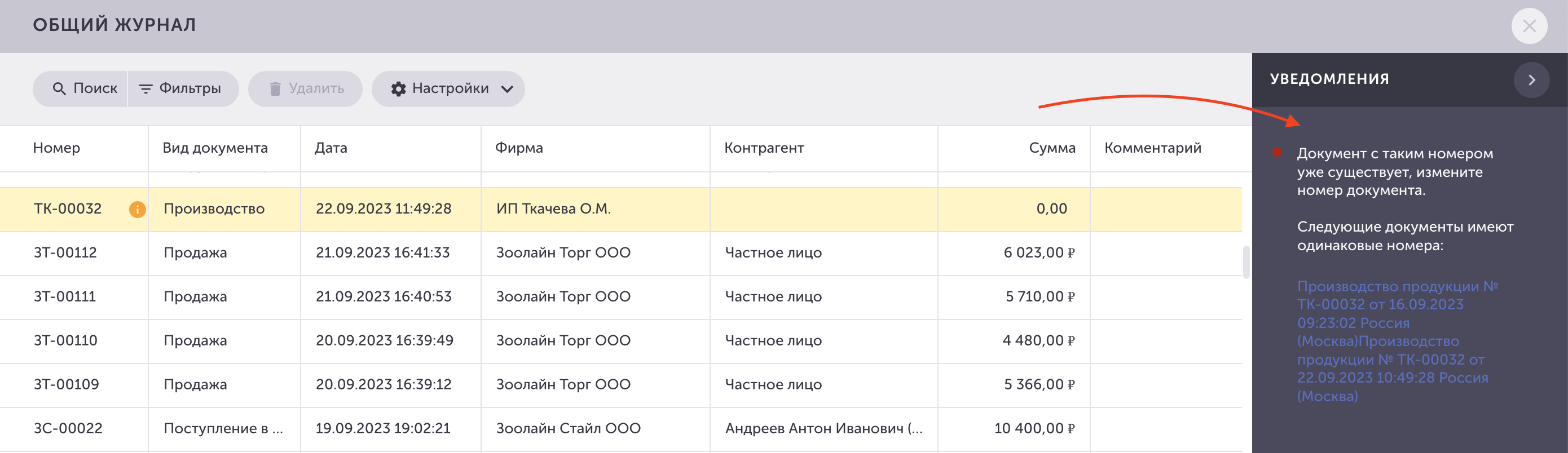
Предупреждения
Если в ходе работы возникают ошибки или двусмысленные ситуации, система оповещает об этом предупреждениями. Например, если два элемента каталога имеют одинаковый код.
Другие варианты индикации
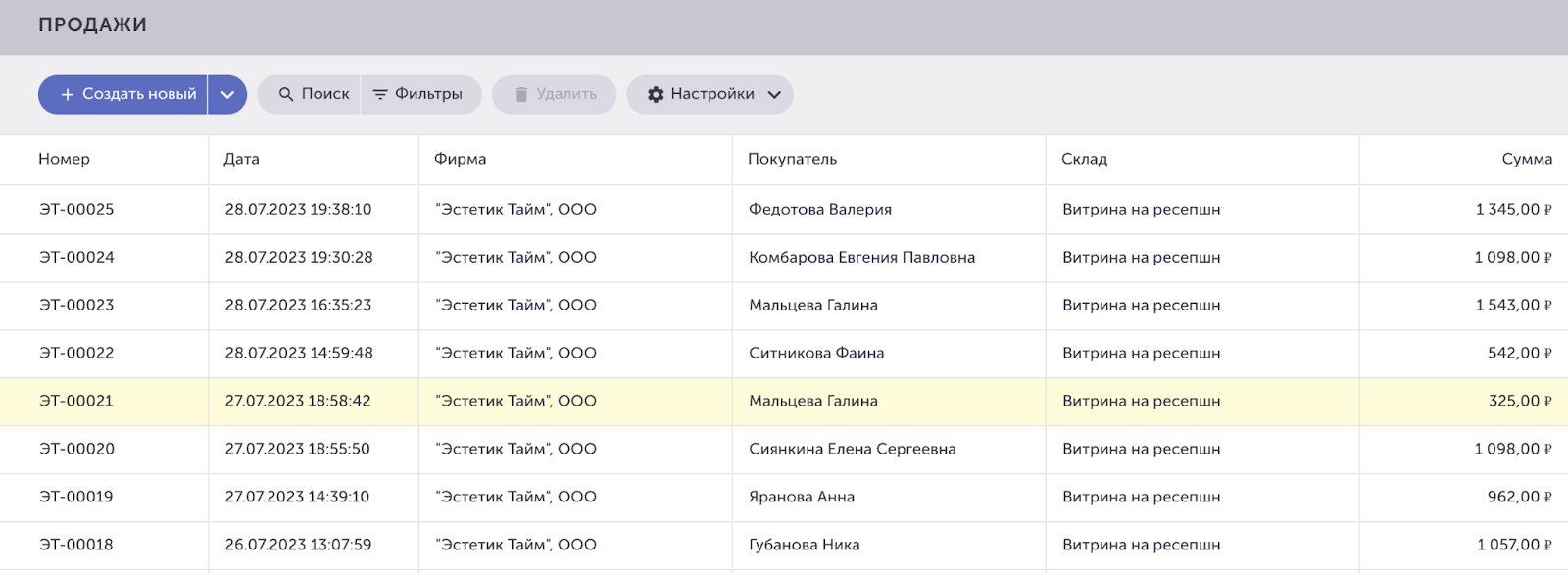
Если пользователь вносил изменения в проведенный документ, такой документ требует перепроведения и в общем списке выделяется желтым.
Настройка вида журнала документов или списков справочников
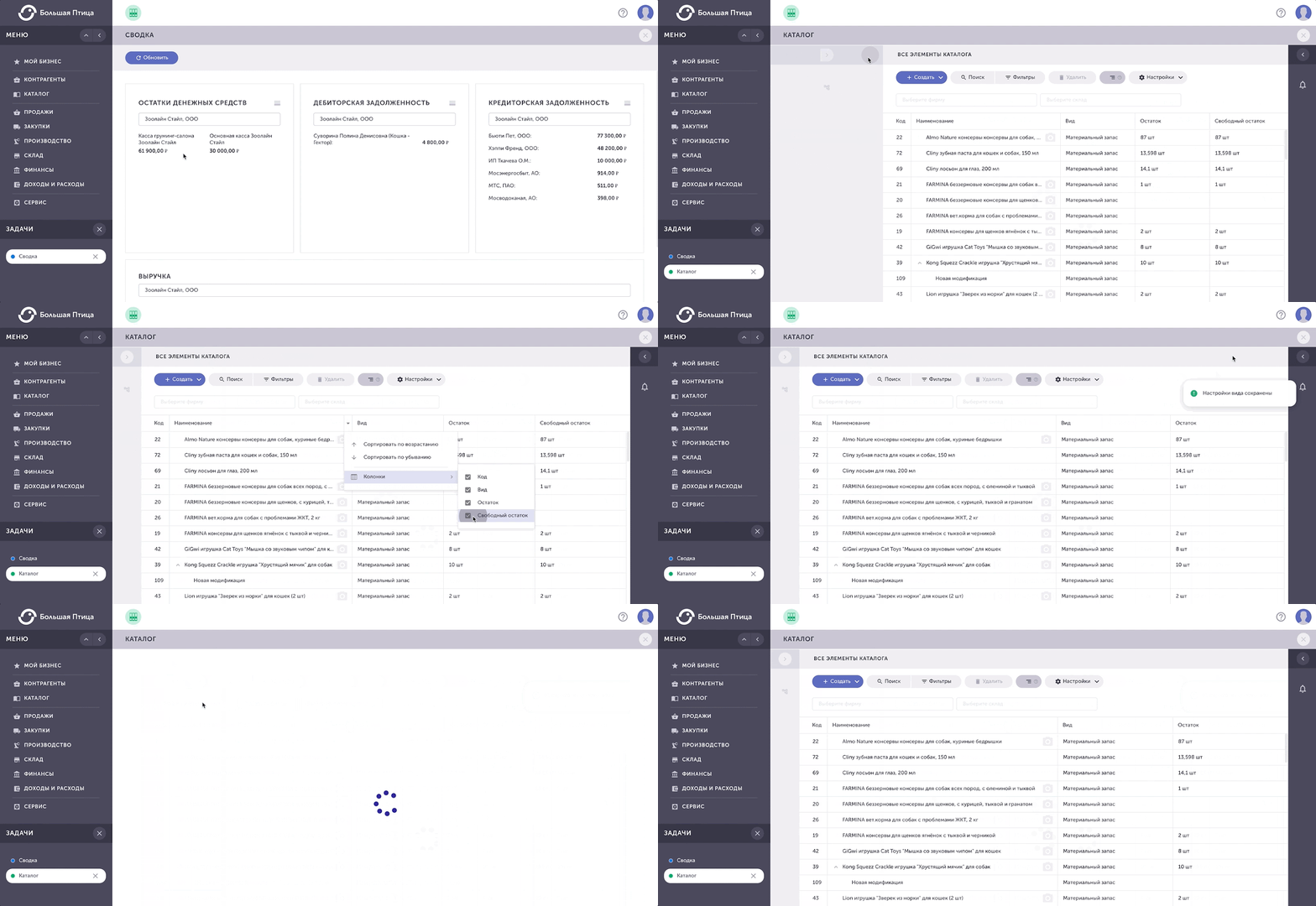
Вы можете настроить и сохранить удобный для себя вид журнала документов или списка справочников: убрать ненужные столбцы, свернуть или развернуть вспомогательные панели. Для управления видимостью столбцов нажмите на шапку любого столбца, выберите пункт "Колонки" и галочками настройте отображение нужных вам столбцов. Для сохранения настроенного вида нажмите кнопку Настройки на панели действий и в выпадающем списке выберите Сохранить вид.
Настройка вида форм документов
Вы можете настроить и сохранить удобный для себя вид формы документа. Для этого нажмите кнопку Настройки на панели действий и в выпадающем списке выберите Сохранить вид.
