Проведение документов
Документы, как и любые объекты системы, сохраняются автоматически. Обратите внимание, чтобы новый документ отразился в учете, его необходимо провести, нажав на кнопку:

Статус документа в правом верхнем углу при этом изменится с «Черновик» на «Проведен».

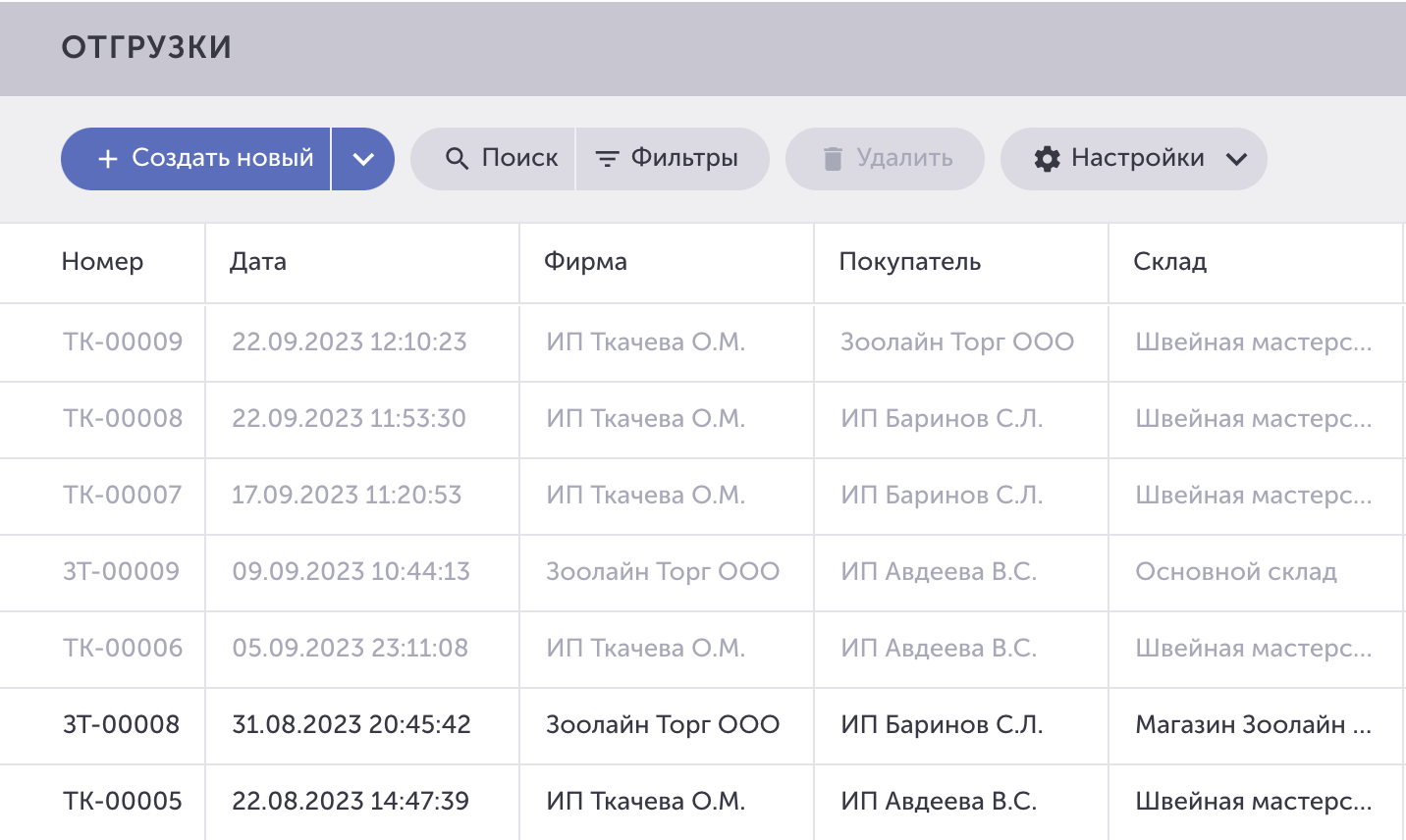
В журналах документов непроведенные документы выделены светло-серым цветом.
Внесение изменений
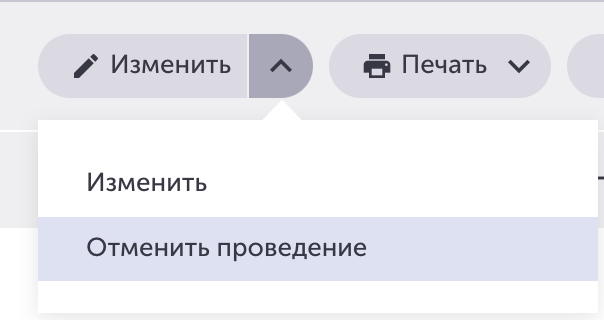
Чтобы внести изменения в проведенный документ, необходимо нажать на кнопку «Изменить» и выбрать вариант действия «Изменить»:
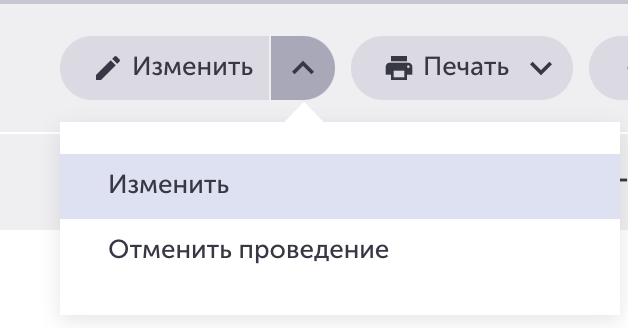
После этого документ становится доступным для редактирования.
Изменения сохраняются автоматически, но требуют повторного перепроведения документа. В правом верхнем углу статус поменяется на «Требует перепроведения» и снова появится кнопка «Провести»:

Все операции, затронутые данным документом, будут перепроведены автоматически.
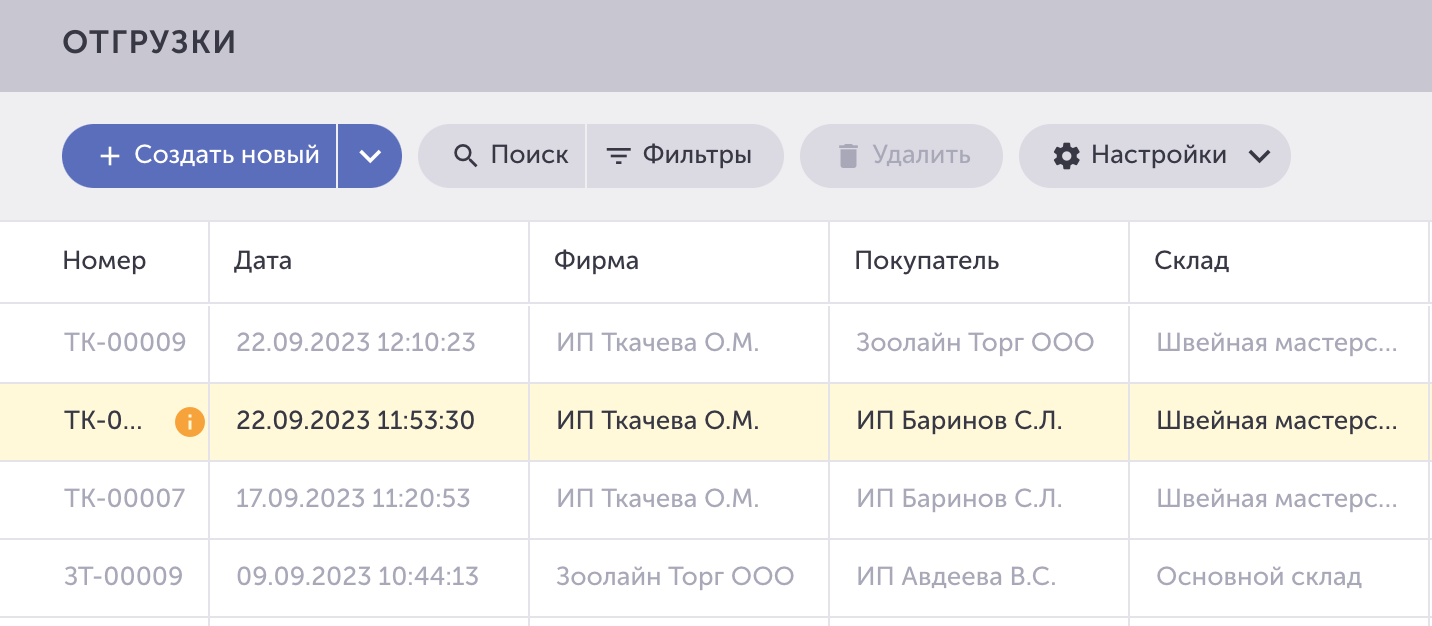
Документы, требующие перепроведения, отображаются в журнале документов желтым цветом:
Удаление
Удалить можно только непроведенный документ. Если документ проведен, то нужно сначала снять его с проведения (пункт «Отменить проведение»), потом удалить.
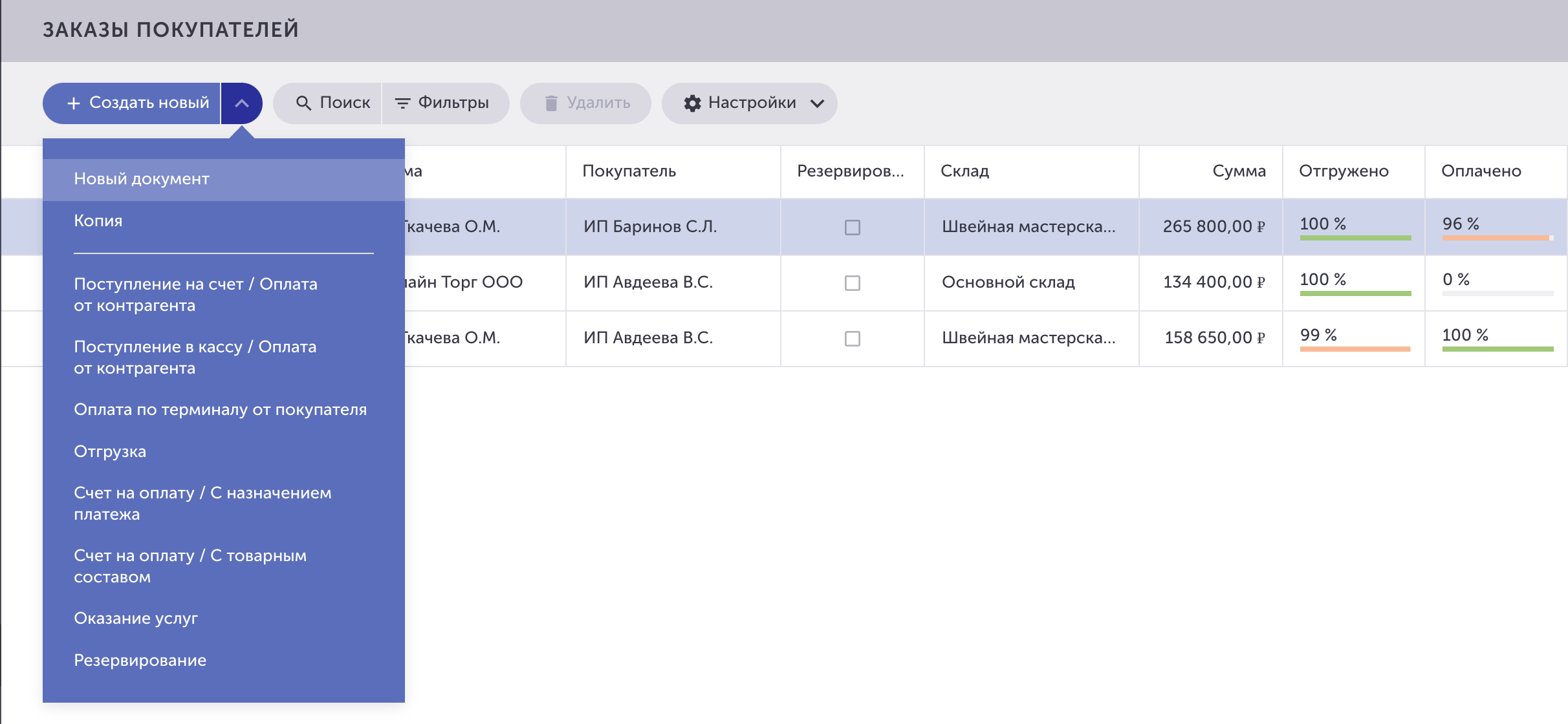
Создание на основании
Чтобы создать один документ на основании другого, необходимо нажать на кнопку «Создать» и выбрать нужный документ из предлагаемого списка.